
Si vous avez besoin d’aide à tout moment pendant ce processus, veuillez communiquer avec taxes@clarence-rockland.com ou appeler le 613-446-6022.
Étape 1 – Accéder au portail
- Visitez notre Portail des services en ligne.
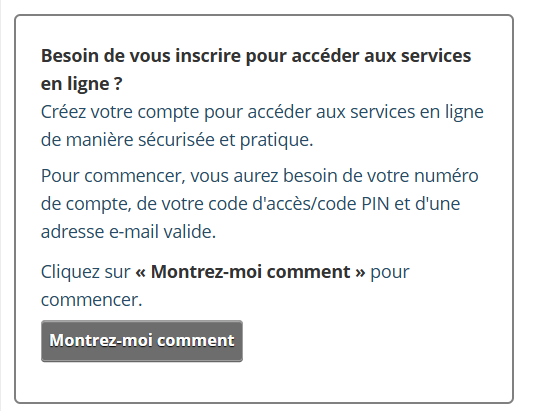
- Dans la section Lien et inscription, cliquez sur « Montrez-moi comment ».
Image
Étape 2 – Choisir le compte à ajouter
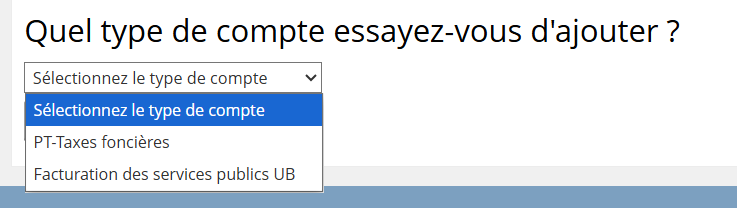
Sélectionnez le compte que vous souhaitez ajouter. Commencez par un seul compte; vous pourrez lier l’autre compte lors des étapes suivantes.
Image
Pour lier un compte de taxes foncières (PT)
- Sélectionnez votre juridiction dans le menu déroulant :
- 016 pour Clarence
- 021 pour Rockland
- Entrez votre numéro de rôle (les 12 derniers chiffres seulement) : ex. 12345678.0000
- Entrez votre code d’accès / NIP à 5 chiffres, tel qu’indiqué dans votre lettre.
Si vous n’avez pas reçu votre lettre d’ici le 23 février, veuillez communiquer avec taxes@clarence-rockland.com afin de demander vos renseignements d’accès.
Pour lier un compte d’eau et d’égouts (UB)
- Entrez votre numéro de compte à 14 chiffres ainsi que votre code d’accès / NIP, que vous trouverez sur votre plus récente facture d’eau.
- Définissez vos préférences de facturation électronique (eBilling).
Étape 3 – Choisir vos préférences de réception
- Veuillez m’aviser par courriel lorsque mon avis de taxes foncières est prêt :
Cochez cette case pour activer les avis de taxes foncières électroniques.
Choisissez ensuite une option de livraison :
- Je consulterai mon avis de taxes foncières en ligne :
Option par défaut; vous recevrez seulement un courriel de notification. - Joindre une copie PDF de l’avis de taxes foncières au courriel :
Vous recevrez un courriel avec une copie PDF en pièce jointe.
Un hyperlien pour accéder à l’avis de taxes peut apparaître dans le courriel s’il est inclus par l’administrateur. - Entrez l’adresse courriel que vous souhaitez utiliser pour les notifications.
Étape 4 – Vérifier votre courriel
- Cliquez sur Envoyer le courriel de vérification.
- Entrez le code de vérification reçu par courriel.
- Sélectionnez Enregistrer.
Étape 5 – Créer vos identifiants de connexion
Pour créer vos identifiants de connexion, remplissez les champs suivants : Nom d’utilisateur, Adresse courriel, Mot de passe et Confirmer le mot de passe.